Etiquetas

Youtube

YouTube es un sitio web que permite a los usuarios compartir videos a través de internet. Entramos en la siguiente dirección http://es.youtube.com/ y pinchamos con el botón izquierdo del ratón sobre registrarse para darnos de alta como usuario.


Ahora en la pantalla que se abrirá rellena los datos que te indicamos a continuación y finalmente pulsa sobre el botón de registrarse.


Ahora te saldrá un mensaje de bienvenida a youtube y una petición para que confirmes tu dirección de correo electrónico.


Ahora tendrás que ir a tu correo y ver tus mensajes. Alli tienes que haber recibido un mensaje de Servicio Youtube y con asunto Bienvenido a Youtube como el que aparece a continuación. Debes entrar en el enlace que pone confirmar tu dirección de correo electrónico o pegar el código que señalamos debajo en tu navegador.


Ahora debes escribir el seudónimo o nombre de usuario que habías elegido y la contraseña y pulsar el botón de Iniciar sesión.

 Ahora ya estas registrado y has confirmado tu cuenta de correo, a partir de ahora siempre que accedas deberás indicar tu seudónimo y contraseña para actuar como usuario y verás una pantalla como la siguiente.


 Allí tienes una barra de búsqueda para que pongas una palabra relacionada con el video que quieres buscar , como se hace en los buscadores, y pulsando sobre buscar te saldrán los videos relacionados que hay en su base de datos. Si pinchas sobre tu nombre de usuario, en cima de esta barra te saldrá tu perfil, justo a la derecha aparece un sobre que te indica los mensajes de correo que has recibido. Para incorporar un nuevo video deberás pulsar sobre el botón amarillo de subir.

Cada video que aparece en youtube tiene un titulo sobre el que podemos hacer clic para visionarlo, una descripción y a su derecha aparece el nombre del usuario que lo puso en youtube y la puntuación que le han dado otros usuarios para hacer ver que les gusta.

Cuando elegimos un video nos sale la siguiente pantalla, con el video más grande, cuando el video esta reproduciéndose sale el símbolo de parar y cuando esta parado sale un símbolo de play con el que podemos ponerlo en marcha. Para visionar correctamente el video debemos esperar a que este cargue, este proceso de carga se sabe en que punto esta gracias a una barra roja de carga que sale junto al video. Podemos ajustar el volumen del video desde un control que hay en la misa pantalla y también podemos visionarlo a pantalla completa pulsando el botón que aparece a la derecha del todo de la pantalla del video. Para cerrar la ventana completa se pulsa la tecla ESC que hay en la esquina superior izquierda del teclado.

Debajo del video aparece la puntuación que este ha obtenido de otros usuarios, podemos votarle nosotros también posándonos sobre las estrellas deseadas y haciendo clic con el botón izquierdo del ratón cuando muestre las que deseamos otorgar al video. A su derecha aparece el numero de veces que se ha visionado el video por todos los usuarios.
Justo debajo aparecen los comentarios que los usuarios hacen sobre el video. Nosotros también podemos poner nuestra opinión presionando en el enlace que pone publicar un comentario escrito.

A la derecha del video aparece un marco gris donde se muestra el nombre del usuario que ha puesto el video en Youtube, una descripción del video que podremos ver completa si presionamos sobre el enlace mas y un código embed que aparece en un recuadro blanco donde pone insertar que es el que debemos copiar en nuestros códigos html cuando queremos insertar el video en nuestra página web. Debajo del recuadro gris tenemos una lista con más videos que guardan relación con el que estamos viendo.


 Cuando queramos subir un video nuestro a Youtube lo primero es presionar el mencionado anteriormente botón amarillo de subir que aparece en la esquina superior derecha de la pantalla del inicio. Esto nos llevara a otra pantalla donde deberemos poner de nuestro video, titulo, descripción, categoría y palabras clave para localizar el video en las búsquedas. Después presionamos el botón de subir un video.


Nos aparece la siguiente pantalla, donde debemos pulsar el botón examinar y buscar ahí el archivo de nuestro video en nuestro pc. Después haremos clic sobre subir video.


Aparecerá el siguiente mensaje TEN PACIENCIA, ESTE PROCESO PUEDE TARDAR VARIOS MINUTOS. CUANDO SE HAYA COMPLETADO, APARECERÁ UN MENSAJE DE CONFIRMACIÓN, una vez que aparezca el mesnaje confirmando que tu video ha sido subido habras terminado el proceso y solo tendras que esperar a que el personal de youtube autorice su contenido antes de hacerlo público, esto puede tardar incluso un día o dos.

Transferencia de archivos

En ocasiones queremos enviar un archivo a nuestros amigos pero la limitación de espacio de transferencia en nuestra cuenta de correo no nos lo permite. En este caso suelen ser muy útiles algunas webs de alojamiento de archivos como Sendspace, que nos permite poder almacenar alli durante un tiempo nuestro archivo de forma que cualquiera que acceda pueda bajárselo y almacenarlo en su pc. Nos permiten subir archivos hasta 300 Mb.

La forma de utilizar esta herramienta es muy fácil, solo tenemos que entrar a su página en http://www.sendspace.com y una vez alli pulsar el botón de examinar haciendo clic con el botón izquierdo de nuestro ratón, seleccionaremos el archivo que queremos enviar y luego marcaremos la casilla de “I have read and agree to the therms of service” que indica que conoces las condiciones del servicio y que estas de acuerdo con ellas, tranquilo, el servicio es totalmente gratuito. Finalmente hacemos clic sobre el botón de “Upload File” para subir el archivo.


 Nos aparecerá una pantalla con una barra de progreso y tendremos que esperar a que esta llegue al 100%. Si en algún momento queremos detener la carga podemos hacer clic sobre el botón “Cancel Upload”.


Una vez que el archivo ya esta en Sendspace aparecerá una pantalla con el titulo del archivo seguido de su extensión y tamaño y debajo de este un enlace “Download link” que debemos copiar. Será este enlace el que incorporemos a nuestro mensaje de correo o a un foro para que la persona que queremos que tenga acceso a el pueda pinchar en dicho enlace y bajarse nuestro archivo.


Una vez que se hace clic sobre el enlace enviado aparece esta pantalla y debemos hacer clic sobre el enlace que aparece junto a “Download link”.


 Aparecera la ventana de abrir archivos y tendremos que marcar la opción “Guardar en disco” y luego pulsar sobre “Aceptar” para que se ejecute la acción.


El messenger

MSN Messenger es un programa de mensajería instantánea muy popular entre los internautas diseñado por Microsof para windows.
Para utilizar el servicio se requiere una cuenta de correo hotmail. Permite utilizar tanto texto como emoticonos, emoticonos animados (GIF), escritura a mano (imagen), juegos o intercambio de archivos compartidos. También permite conversaciones por voz, mediante una cam y, si está instalado en el sistema Windows Messeger, es posible permitir el control remoto del ordenador a los contactos (restringiendo qué tareas pueden realizar) desde los clientes no web.
La ultima versión de MSN Messenger se llama Windows Live Messenger y sólo es compatible con el sistema operativo Microsoft Windows XP y Windows Vista. Esta versión incluye la posibilidad de realizar llamadas a teléfonos fijos y móviles, además de contar con la posibilidad de agregar contactos de Yahoo! Messenger.
Para instalar el programa debemos ir a http://es.msn.com alli elegimos la opcion messenger que nos lleva a la siguiente página http://get.live.com , pinchamos sobre obtener windows live y en la pantalla que nos sale y selecciona las opciones que deseas instalar , yo personalmente te recomiendo que solo marques la de messenger, pulsa sobre instalar y luego guarda el archivo en tu pc. Ahora ejecuta el archivo exe que te has descargado haciendo doble clip con el ratón izquierdo de tu ratón sobre Wlinstaller.exe . Después deja que vayan descargando los archivos hasta que te aparezca el asistente de instalación. Pulsa en siguiente para seguir con la instalación.


Ahora lee el contrato y marca la casilla de Acepto las Condiciones de uso y Declaración de Privacidad, si no aceptas este contrato se detendrá la instalación. Y ahora pulsa de nuevo sobre siguiente.


Ahora marca la casilla que te señalamos en rojo de accesos directos a windows live messenger si quieres tener un icono de acceso en tu escritorio, esta opción te recomiendo que la marques, marca la casilla que señalamos en azul de página principal de msn si quieres que como página de inicio en tu navegador salga la de msn y marca la casilla que marcamos en verde de windows live toolbar si quieres una barra de búsqueda, te recomiendo que estas dos últimas opciones no las marques. Una vez marcadas las que desees o desmarcadas todas pulsa sobre siguiente.


Una vez finalizados todos los pasos de instalación saldrá una ventana donde ponga se ha instalado windows live messenger y ya solo tienes que pulsar sobre cerrar.

Ahora pulsa sobre el icono de msn para entrar en el programa.


Ahora escribe en la ventana que sale tu dirección de correo electrónico en hotmail y la contraseña. Puedes elegir como deseas aparecer al conectar en iniciar sesión como, si deseas que te vean marca conectado y si deseas pasar desapercibido marca no conectado. También puedes hacer que no tengas que escribir tu dirección y contraseña para otras sesiones marcando las casillas de recordar mi cuenta y recordar mi contraseña. Después pulsa sobre iniciar sesión.


Lo primero que vamos a hacer ahora al abrirse msn es agregar contactos, es decir añadir los correos de nuestros amigos para poder comunicarnos con ellos. Como puedes ver en la siguiente imagen hay un espacio para mostrar tu foto, ahora se ve una flor pero puede cambiarse, al lado aparece tu nombre y debajo una zona para poner tus mensajes, seguidamente aparece debajo una barra de herramientas y debajo una barra de búsqueda con más iconos. Donde aparece ahora el mensaje de que no tienes ningún contacto en tu lista de contactos es donde luego aparecerán los nombres y direcciones de tus amigos. A la izquierda aparecen unas pestañas con dibujos y debajo del todo un banner estas zonas son dedicadas principalmente a la publicidad.
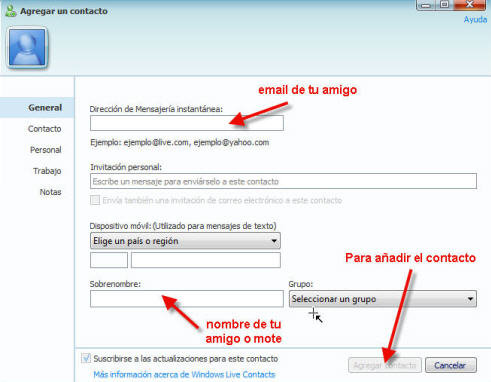
Para comenzar a añadir a tus amigos pulsa sobre el muñequito verde con el símbolo más de agregar un contacto.


Ahora se abre otra ventana para que introduzcas los datos de tu amigo. Lo fundamental es escribir su dirección de correo electrónico donde pone dirección de mensajería instantánea, su nombre o seudónimo donde pone sobrenombre y finalmente pulsar sobre agregar contacto para añadirlo.


Ahora debe aparecer un muñeco con su nombre en la zona de contactos. Este muñeco aparece en color verde cuando nuestro amigo esta también conectado al msn y podemos hablar con el y puede tener diferentes estados.


Ahora vamos a cambiar la imagen que aparece por defecto por nuestra foto u otra imagen que nos guste. Para ello pulsamos sobre nuestro nombre y se abrirá un desplegable que incluye diferentes estados con que pueden vernos nuestros contactos , como conectado, no conectado, no disponible (para hacer ver que estas conectado pero ocupado), ausente (estas conectado pero no estas frente al pc), sali a comer, etc y cerrar sesión en caso de que quieras abandonar msn. Nos fijaremos ahora justo en la primera opción que aparece debajo de todos los estados, donde pone cambiar imagen para mostrar y haremos clic con el botón izquierdo del ratón.


Se abre otra ventana con una lista de imágenes que podemos elegir. Vamos a pulsar sobre examinar para buscar la imagen que deseemos en nuestro pc y al aceptarla la incluiremos en esta lista, luego solo tenemos que seleccionarla en dicha lista y pulsar sobre el botón de aceptar. Igualmente podemos eliminar imágenes de nuestra lista pulsando sobre el botón quitar.


Cuando nuestro amigo aparezca conectado solo debemos pulsar sobre su nombre para que se nos abra la ventana de conversación y podamos comenzar a hablar con el por escrito. Su nombre y dirección aparecen en la parte superior de la ventana.


Justo debajo tenemos la barra de herramientasy justo debajo tenemos en la parte derecha superior la foto de nuestro amigo y justo debajo la nuestra. A la izquierda hay una zona que hemos llamado ventana de conversación donde iran apareciendo los mensajes que ambos vayamos introduciendo y justo debajo otra zona que es donde vamos a escribir nuestros mensajes y que seran visibles en la ventana de conversación cada vez que pulsemos la tecla enter o el botón enviar. Justo encima aparecen unos iconos.
El primero es para introducir emoticonos, es decir pequeñas imágenes para expresar emociones. Elige la que quieras y aparecerá en tu mensaje incluida.


El segundo es para introducir guiños que son unas imágenes animadas. Cuando eliges una sale la animación en la pantalla de tu amigo.


El tercero nos sirve para enviar a nuestro amigo una señal sonora para llamar su atención llamada zumbido.
El quinto es para elegir el formato de nuestro texto. Podemos modificar el tipo de fuente, su tamaño, color, etc.


El sexto para elegir el fondo de nuestro msn. Si elegimos uno de ellos cambiaremos la apariencia de nuestra ventana de msn y si pulsamos sobre compartir el fondo actual , este será enviado también a nuestro amigo.

Los navegadores

Un navegador es un programa que interpreta el lenguaje en el que están escritas las páginas web y las presenta en pantalla con todos sus elementos.
Las páginas web están escritas en hipertexto, es decir, que contienen textos, imágenes y vínculos, o enlaces que permiten el acceso dinámico de unas a otras. Dichos enlaces pueden estar representados en el documento tanto por fragmentos de texto subrayado como por imágenes o partes de una imagen. Se reconocen porque al pasar el puntero del ratón por encima este deja de ser una flecha para convertirse en una mano con el dedo índice señalando. Las páginas Web pueden también contener elementos multimedia de todo tipo, tales como sonido, animación, vídeo, etc.
Los navegadores más conocidos son el Internet Explorer, el Mozilla Firefox y el Netscape Navigator, aunque existen otros como Neoplanet, Opera, Naviscope, Kidnet Explorer (navegador con control de contenidos para niños), etc.


Internet Explorer

El Internet Explorer ha sido elaborado por Microsoft y su distribución es gratuita, en ocasiones viene incluido en los discos de instalación de Windows. Existen varias versiones y dependiendo de cual tengas veras sus botones y herramientas con diferentes diseños y ubicaciones. Para saber qué versión tienes instalada haz click en Ayuda y luego en Acerca de Internet Explorer.

Para instalar la ultima versión de Internet Explorer desde Internet puedes ir a http://www.microsoft.com/windows/ie/download y descargarla a tu ordenador para luego instalarla. Deberás especificar qué tipo de sistema operativo tienes para descargar la versión adecuada. Si no sabes instalar aún programas te recomendamos que pidas ayuda a alguien que si sepa hacerlo, aunque generalmente suele ser una operación muy sencilla consistente en hacer un doble clip sobre el archivo ejecutable (.exe) e ir aceptando todo lo que te pregunta.

Para empezar a utilizar el navegador tienes que hacer un doble click con el botón izquierdo del ratón sobre su icono en el escritorio y se pondrá en marcha el programa.

 Icono de Internet Explorer


Si es la primera vez, te preguntará si deseas configurar tu conexión a Internet, si ya tenías una conexión díselo para que use los parámetros que estaban en tu maquina y no intentes configurar una nueva por si algo sale mal.

Por defecto sale una página de inicio que tu puedes cambiar a la que más te guste pulsando Herramientas, Opciones de Internet, y en la ficha General, en el recuadro Pagina de Inicio escribes la dirección con que prefieres que se inicie tu explorador cada vez. La pantalla que verás será parecida a esta.


A continuación te enseñamos para que sirve cada botón de la barra de herramientas.


 Regresa a la última página visitada.


 Pasa a la siguiente página de una serie de páginas ya visitadas.


 Detiene la acción que el navegador este ejecutando. Es muy útil cuando una página tarda mucho en cargar, ya no queremos ver esa página o no queremos enviar ya un formulario que habíamos rellenado.

  Te lleva a la página que has elegido de inicio, es decir, la primera que ves cuando abres tu explorador.

  Actualiza el contenido de la página. Muy útil si el contenido que aparece tiene información antigua o no aparece de forma correcta.

 Abre el panel de búsqueda. Te permite poner el tipo de información que deseas encontrar (como una página web, una empresa o la dirección electrónica de una persona) y el ayudante de búsqueda elegirá el servicio de búsqueda especializado en esa área. Para cerrarla simplemente hay que hacer clic en la x de la parte superior del panel.

Da acceso a las páginas web favoritas, que hayas guardado.
 

 Muestra un registro de todos los sitios visitados en los últimos 20 días.


Además de los botones tenemos también una barra de direcciones donde puedes escribir las direcciones de páginas web conocidas. Pulsando la flecha de la derecha de esta barra se despliegan las direcciones de los sitios que has escrito últimamente y puedes  seleccionar una sin necesidad de volver a escribirla y al hacer clic sobre ella cargará la página correspondiente.


En la parte inferior de la pantalla esta la barra de estado, aparece dividida en varias zonas, la primera nos informa de la operación que esta en proceso en el navegador, la sigue una barra que se va llenando de un color azul a medida que carga la página y que nos indica el progreso, después esta la zona de símbolos, si nos aparece un candado amarillo nos indica que nos encontramos en un sitio seguro, es decir que en esa página se han tomado medidas para que podemos enviar informaciones personales o hacer transacciones con seguridad. La última parte de la barra nos puede indicar cuatro estados. Cuando pone zona internet la seguridad es de nivel medio, es la que se establece por defecto para todas las páginas web y el navegador te prevendrá antes de que cargues una página con ciertos códigos. Si pone zona intranet es para páginas que están dentro de nuestra propia red y por tanto son más seguras. Si aparece zona confiable es para sitios en los que siempre confía y el navegador no te prevendrá aquí sobre actividades que podrían ser peligrosas. Finalmente si pone zona restringida es para sitios que podrían dañar tu pc o tus datos.


Netscape
Netscape también es un programa que se instala en el ordenador y nos permite visualizar las paginas Web. El instalador también se obtiene de modo gratuito en Internet y es obsequiado en CD ROM junto a revistas de informática y en algunos centros comerciales. Actualmente ya no dan soporte técnico y avanzan en su desarrollo, por lo que no habrá más actualizaciones y es recomendable pasarse a otro tipo de navegador.
Esta es su barra de herramientas. Los botones y su funcionamiento son parecidos a los que hemos visto ya en Explorer.


Mozilla Firefox

En http://www.mozilla-europe.org/es/products/firefox podrás descargarte este programa gratuitamente. La ventaja de Firefox sobre Explorer es que es bastante más rápido y seguro. La ventana que veras es como esta.


En la barra de herramientas principal de Firefox encontrarás estos símbolos que funcionan de la misma forma que los que hemos explicado anteriormente en Explorer, primero el botón atrás, luego el de adelante, el de actualizar, el de detener y el de inicio.


Estos botones van seguidos de la barra de direcciones.


Y finalmente se encuentra la barra de búsqueda. Si hacemos clic en la flecha negra que aparece a la izquierda de esta barra aparecerá una lista de buscadores, que también podremos personalizar pulsando sobre actualizar motores de búsqueda, se abrirá una ventana emergente y haciendo clic sobre obtener más motores de búsqueda podremos añadir más a nuestra lista. En esta barra escribiremos el tema que deseamos encontrar y pulsaremos sobre la lupa para proceder a su búsqueda.